OK (မိုဘိုင္းႏွင့္လွ်ပ္စစ္ပစၥည္းအေရာင္းဆိုင္၊ မင္းျပား)မွ အစဥ္တဆက္၀ယ္ယူအားေပးခဲ့ေသာ ျမိဳ ့ေရာ၊နယ္ပါ မိတ္ေဟာင္း၊မိတ္သစ္မ်ားအတြက္ ေက်းဇူးျပန္ဆပ္သည့္အေနျဖင့္ ဤနည္းပညာဆိုက္အား OK (မိသားစု)မွ လႊင့္တင္ရျခင္းျဖစ္ပါသည္။
Showing posts with label သင္ၾကားေရး. Show all posts

Thursday, April 25, 2013

Android ဖုန္းေပၚကေန Gmail Account အလြယ္တကူဖြင့္လို႔ရပါၿပီ

multiple Gmail accounts on android

Create gmail account easily

 ကြန္ပ်ဴတာေပၚကေန Gmail Account ဖြင္႕လို႕မရတဲ႕ သူငယ္ခ်င္းေတြ မိမိတို႔ရဲ႕ Android ဖုန္းေပၚကေနတဆင့္  Gmail Account အလြယ္တကူဖြင္႕လို႕ရပါၿပီ။Android ဖုန္းကိုသံုးပါ။Android က google ရဲ႕ ကိုယ္ပိုင္ OS ၿဖစ္လို႕

gmail service ကိုလည္းအလြယ္တကူသံုးလို႔ရေအာင္ လုပ္ေပးထားပါတယ္။

(1) Android ဖုန္းမွာ setting ကိုသြားပါ ။
(2) Account and sync ကိုသြားပါ။
(3)add an account ကိုႏွိပ္ပါ။
(4)Google ကိုေရြးပါ။ ( ဒီေနရာမွာ ကိုယ့္ဖုန္းထဲမွာ gmail application သြင္းျပီးသားရွိမွသာ google ဆိုတာေပၚ
ေနမွာ။Android ဖုန္းေတြက gmail app အစကတည္းကပါလာေပမယ့္ တစ္ခ်ိဳ႕ တရုတ္ဖုန္းေတြနဲ႔ custom roms
ေတြမွာပါမလာတတ္ပါဘူး။
ဒါဆို gmail.apk နဲ႔ GoogleServiceFrameworks.apk ဖိုင္ေတြကို Google မွာအလြယ္တကူရွာေဖြၿပီး download
လုပ္ပါ။ ,rootexplorer ကိုသံုးျပီး အဲ႔ဒီ႔ ဖိုင္၂ဖိုင္ကို system folderေအာက္က app folder ထဲကိုကူးထည့္ပါ။Install လုပ္ပါ။ဖုန္းကို restart ခ်ပါ။Gmail app ကိုသံုးလို႔ရပါျပီ။ )

(5)ကိုယ္သံုးခ်င္တဲ႔ နာမည္နဲ႔ account name ကိုေပးပါ။ကိုယ္လိုခ်င္တဲ႔နာမည္မ႐င္ ေနာက္နာမည္အသစ္ေရြးေပါ႔။ရခဲ႔ရင္ Next ႏွိပ္။
Add caption
(6)ကိုယ္ေပးခ်င္တဲ႔ passwordကို ၂ခါျဖည့္ပါ။ေပးလိုက္တဲ႔ passwordကိုေသခ်ာမွတ္ထားပါ။ေမ႔သြားရင္ျပန္ယူ
ဖို႔ခက္ခဲပါတယ္။

(7)Security Question က answer ကို ကိုယ္မွတ္မိမယ့္ဟာေပးပါ။password ေမ့သြားလို႔ gmail account ဝင္မရ
ေတာ့ရင္ ဒီ security question ကိုသံုးျပီးျပန္ယူရမွာပါ။


(8) human check အတြက္ ျပထားတဲ႔ စာလံုးေတြကို မွန္ေအာင္ျဖည့္ေပးပါ။

(9) I agree,next ကိုႏွိပ္ပါ။

(10) Finish ႏွိပ္ပါ။

(11) Finish setup ကိုႏွိပ္ပါ။
အေကာင့္အသစ္ကိုစသံုးလို႔ရသြားပါျပီ။လိုအပ္ရင္ဆႏၵရွိသေလာက္ ဒီအတိုင္း gmail account ေပါင္းမ်ားစြာကို ဆက္ကာဆက္ကာ ႀကိဳက္သေလာက္ဖြင့္လို႔ရပါတယ္။
ကိုယ့္မွာ android ဖုန္းမရွိရင္ေတာ့ ရွိတဲ႔သူငယ္ခ်င္းတစ္ေယာက္ေယာက္ကို ဖြင့္ခိုင္းေပါ့။ဖုန္းမွာအင္တာနက္
ဖြင္႕ထားဖို႕ေတာ႕လိုပါမယ္။

Tuesday, April 16, 2013

Computer Partition ကုိခြဲနည္းေလပါ။

 
က်ြန္ေတာ္အခု Computer Partition ခြဲတဲ့နည္းကုိေရးျခင္ပါတယ္ Partition လုပ္တယ္ဆုိ
တာကအိမ္တစ္အိမ္ထဲမွာ အခန္းေပါင္းမ်ားစြာလုပ္ထားသလုိပါဘဲ ဒီ Partition လုပ္တတ္
ျပီးရင္ေတာ့ Computer ထဲမွာဘယ္ ဥပမာ Windows 7 သုံးထားရင္ေနာက္ထပ္ Windows 8
နွစ္မ်ိဳးစလုံးသုံးလုိရတဲ့ နည္းေလးသင္ေပးျခင္ပါတယ္ Windows 8,7 မကလုိ့ Ubuntu တုိ
ေတာင္သုံးလုိရပါတယ္ ကဲအရင္ဆုံး Partition ခြဲတဲ့နည္းကုိဘဲလုပ္ရေအာင္ အရင္ဆုံး 
My Computer မွာ Right Click လုပ္လုိက္ပါ ျပီးရင္ေတာ့ Manage ကုိ Click လုိက္ပါ
ေနာက္ျပီးရင္ေတာ့ ေအာက္ကပုံလုိျမင္ပါလိပ္မည္။
ေနာက္ျပီးေတာ့ Disk Management ကုိ Click လိုက္ပါ။
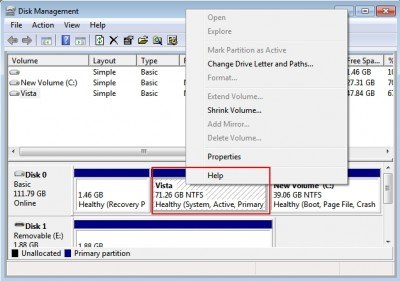
ေနာက္ျပီးေတာ့အျပာေရာင္းေလးကုိ ေတြမယ္လုိထင္ပါတယ္ အဲဒီ အျပာေရာင္း
ေလးမွာ Right Click လုပ္လုပ္ပါ ေနာက္ျပီးေတာ့ Shrink Volume ကုိ Click 
ေပးလုိက္ပါ။
ေနာက္ျပီးေတာ့ေအာက္ကပုံေလးလုိျမင္ပါလိပ္မည္  8042 လုိျပထားတဲ့ေနရာမွာ
ကုိယ္ၾကိဳက္ေလာက္ ဂဏန္ထည့္လုိရပါတယ္ ဥပမာ- ၂၁၀၀၀ ဆုိရင္ေတာ့ 20 GB
ေလာက္ရွိမယ္ ၁၀၀၀ ဆုိရင္ေတာ့ 1 GB ေလာက္ရွိမယ္ကုိယ္ေလာက္ GB ေလာက္
Partition လုပ္ျခင္တဲ့အေပါမူတည္တယ္။
OK ေပးလုိက္ျပီးရင္ေတာ့ အမဲေရာင္ေလးေပၚလာပါလိပ္မည္ ။
အမည္ေနရာမွာ Right Click ျပန္လုပ္လုိက္ပါ ျပီးရင္ေတာ့ New Simple Volume 
ေလးကုိ Click ေပးလုိက္ပါ။
ေနာက္ျပီးေတာ့ အကုန္လုံး Next ေပးလုိ္က္ပါျပီးရင္ေတာ့ ဒီေနရာေလးေရာက္ရင္ေတာ့
New Volume ေနရာမွာ ကုိလုိျခင္တဲ့နာမည္ကုိေရးလုိက္ ျပီးေတာ့ Next ေနာက္ျပီးေတာ့
Finish ကြ်န္ေတာ္ေျပာတဲ့အတုိင္းလုပ္ၾကည့္ရင္ေတာ့ Partition လုပ္တာေအာင္ျမင္သြားျပီ။
My Computer မွာၾကည္ပါ ကုိယ္ Partition လုပ္ထားတဲ့ကုိ ကုိေပးထားတဲ့နည္မည္
ေလးနဲေတြပါလိပ္မည္။  ဒီပုံေတြကကုိယ္ပုိပုံမဟုတ္ပါဘူး Google မွာရွာျပီးေတာ့
Website ေပါင္းစုံးကယူျပီးေတာ့တင္ျပထားတာပါ တာေၾကာင့္ပုံေတြက မတူၾကဘူး
အခတ္ခဲရွိရင္ေတာ့ ေအာက္မွာ Comment ေလးထားခဲပါ။ 
 
Credit to ကိုခ်င္းေလး(နည္းပညာ)

OK (မိုဘိုင္းႏွင့္လွ်ပ္စစ္ပစၥည္းအေရာင္းဆိုင္၊ မင္းျပား)မွ အစဥ္တဆက္၀ယ္ယူအားေပးခဲ့ေသာ ျမိဳ ့ေရာ၊နယ္ပါ မိတ္ေဟာင္း၊မိတ္သစ္မ်ားအတြက္ ေက်းဇူးျပန္ဆပ္သည့္အေနျဖင့္ ဤနည္းပညာဆိုက္အား OK (မိသားစု)မွ လႊင့္တင္ရျခင္းျဖစ္ပါသည္။